Pada materi kali ini kita akan melakukan instalasi debian 13 yang akan dijalankan di atas virtualisasi dengan mengggunakan software virtualbox. Virtualbox digunakan karena lebih mudah dan ramah pemula, bahkan mendekati native hardware apabila menjalankan linux di atas virtualbox. Untuk melakukan instalasi debian linux kita memerlukan beberapa aplikasi pendukung yaitu:
- Virtual Box Software
- Linux Debian 13 DVD
- SSH Software (Terminal atau Putty software)
Di bawah ini adalah topologi yang akan digunakan untuk menjalankan linux debian 13 di virtualbox.
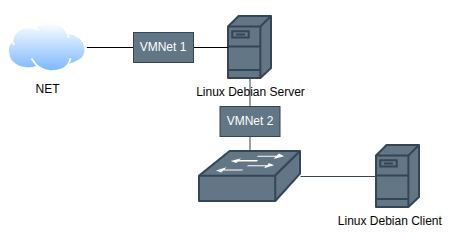
Appendix :
| Spesifikasi | Keterangan |
| NET | Jaringan lokal atau jaringan internet |
| Operating system | Linux Debian 13 |
| Memory | 1024 GB |
| Processor | 1 Core |
| Interface | 2 Land Card |
| HDD | Minimal 20 GB, Partisi menggunakan metode LVM |
| VMNet 1 | Bridge interface IP DHCP Client |
| VMNet 2 | Host Only interface IP address 192.168.22.1 Netmask 255.255.255.0 Network 192.168.22.0 |
| CREDENTIALS | PASSWORD |
| root | Root#2026 |
| Sysadmin | Admin#2026 |
| Hostname | debian |
Konfigurasi interface host only pada virtualbox.
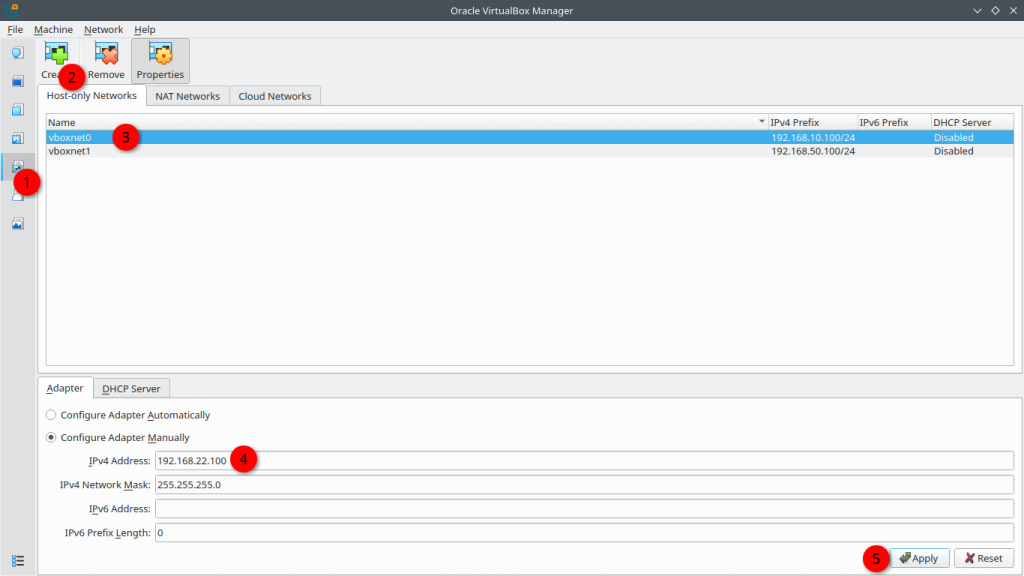
- Pilih menu Network pada toolbar sebelah kiri.
- Tambahkan interface host only dengan menekan tombol Create pada menu atas.
- Setelah menekan tombol Cretae interface vboxnet0 akan terbentuk
- Konfigurasi IP Address pada interface vboxnet0 192.168.22.100
- Tekan tombol Apply
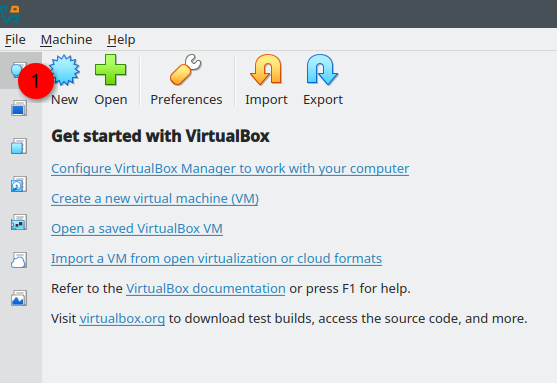
Buat mesin virtual pada virtualbox, tekan tombol New pada menu utama virtualbox.
Setelah menekan tombol new, maka saatnya kita mengkonfigurasi hardware untuk virtualisasi.
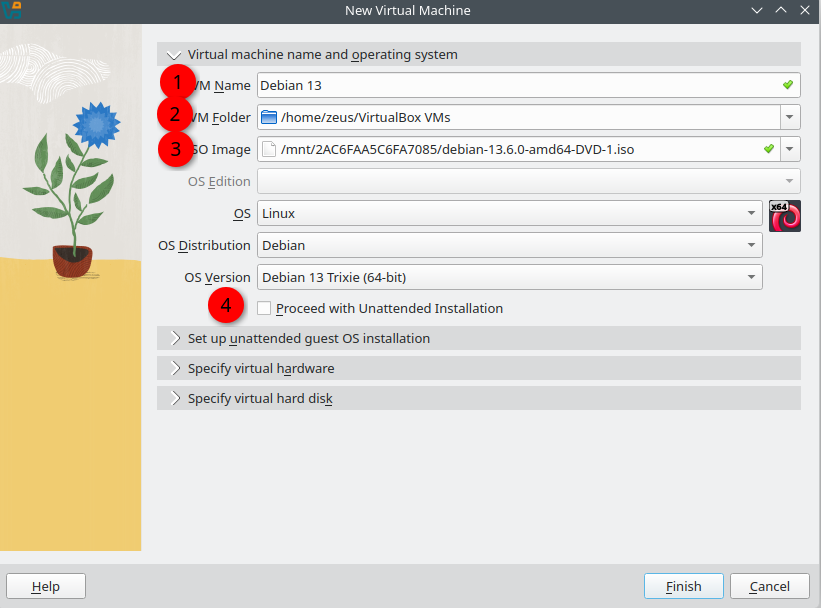
- Berikan nama VM yang akan dibuat, pada contoh di atas saya menggunakan Debian 13
- Lokasi penyimpanan dari file VM yang akan dibuat
- ISO Image tambahkan DVD Debian 13 iso yang akan digunakan untuk install
- Hilangkan centang pada bagian ini agar kita tidak perlu memasukkan username dan password melalui virtualbox
Selanjutnya kita menuju menu Specify virtual hardware di bagian bawah, silahkan lihat gambar di bawah ini.
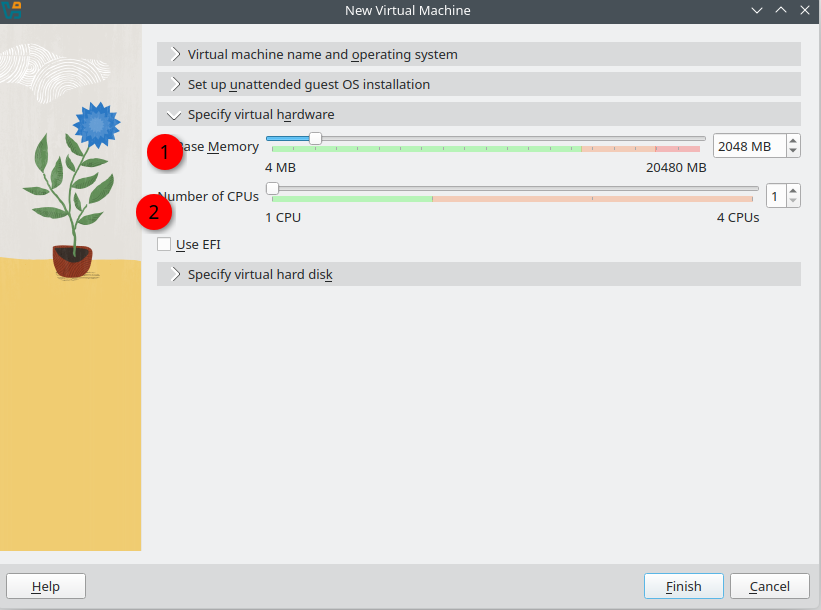
1. Untuk Base memoery silahkan buat terlebih dahulu 2048 MB terlebih dahulu
2. Number of CPU cukup menggunakan 1 CPU
Berikutnya kita membuat virtual disk pada virtualbox, atur agar dalam pembuatan virtual disk sesuai dengan tabel.
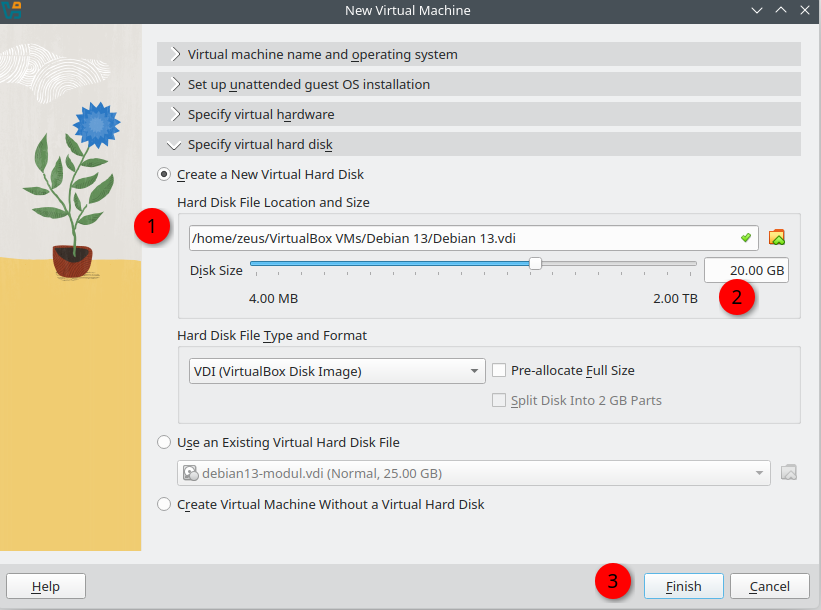
1. Lokasi penyimpanan di mana virtual disk disimpan di folder harddisk
2. Ukuran dari virtyal disk yang akan dibuat dan digunakan, gunakan harddisk type dan format VDI
3. Bila sudah sesuai tekan tombol finish
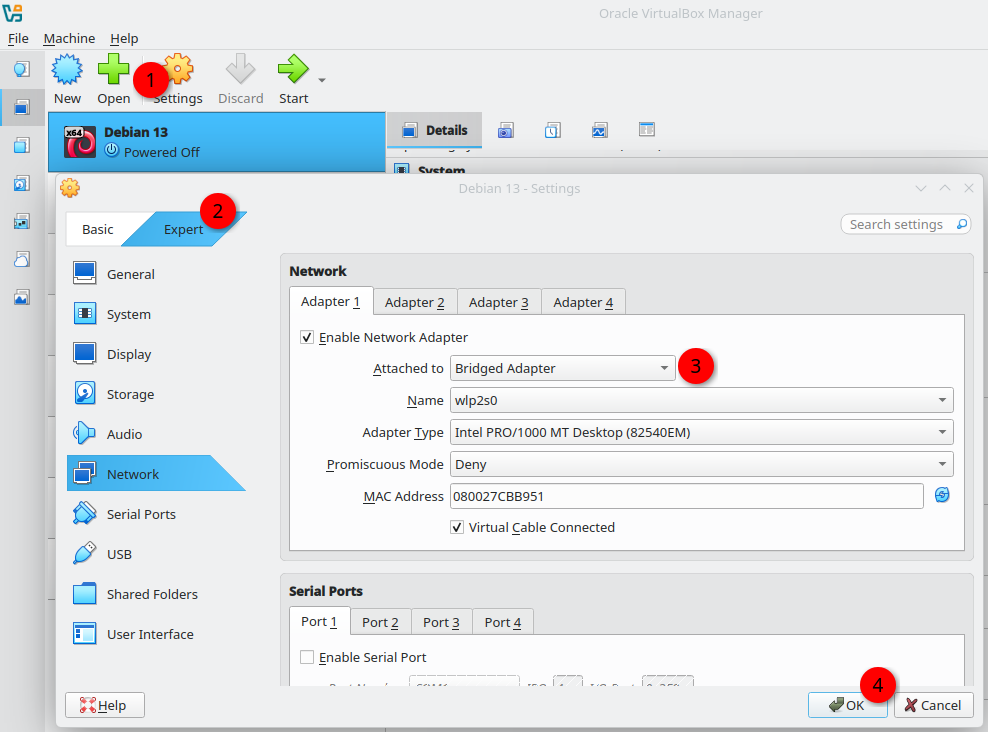
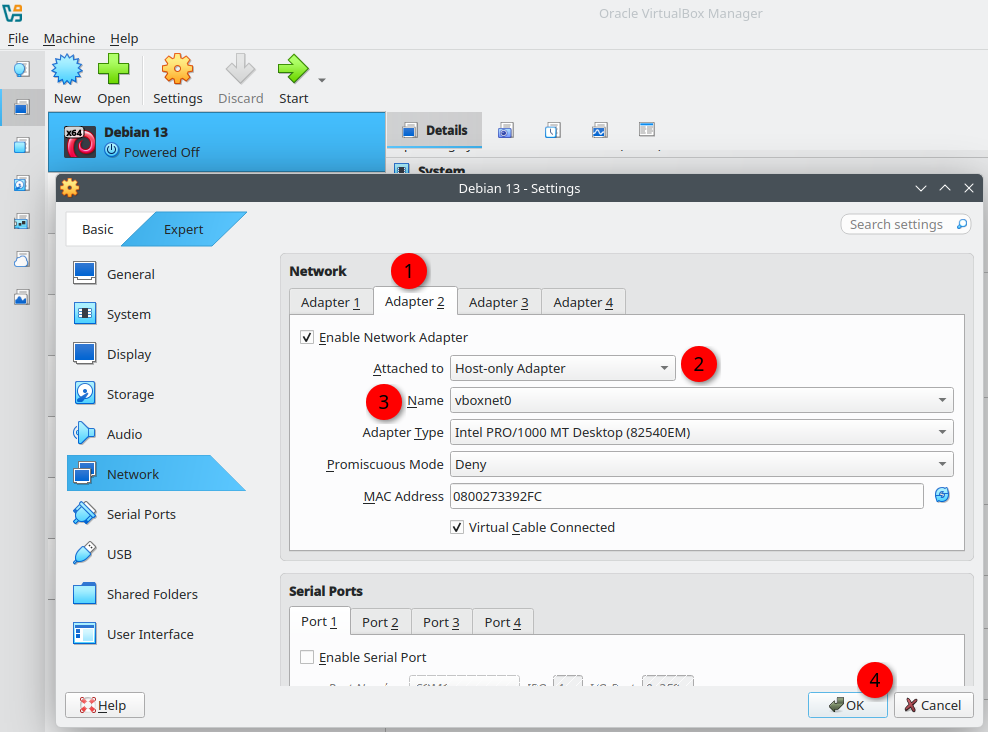
Menambahkan dan mengubah interface agar menjadi interface VMNet1 (bridge) dan VMNet2 (host only adapter).
1. Pada VM debian 13 klik settings
2. Kemudian pilih tab expert, lalu silahkan pilih Network
3. Pada options Attached to Bridged Adapter
4. Tambahkan interface Adapter 2, dengan mencentang Enable Adapter Adapter
5. Pada pilihan Name gunakan vboxnet0 dimana sesuai dengan interface host only yang telah dibuat sebelumnya.
6. Selanjutnya Tekan tombol START pada VM Debian 13
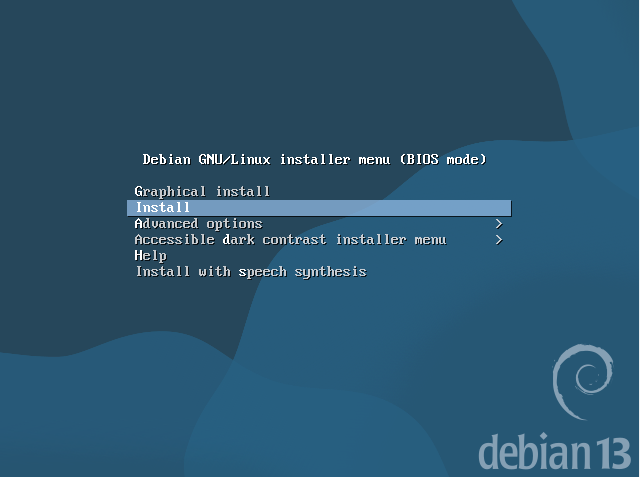
Tahapan instalasi Linux Debian 13 berikutnya menggunakan metode text install. Setelah VM Debian 13 kita START maka, akan masuk ke dalam pilihan metode install.
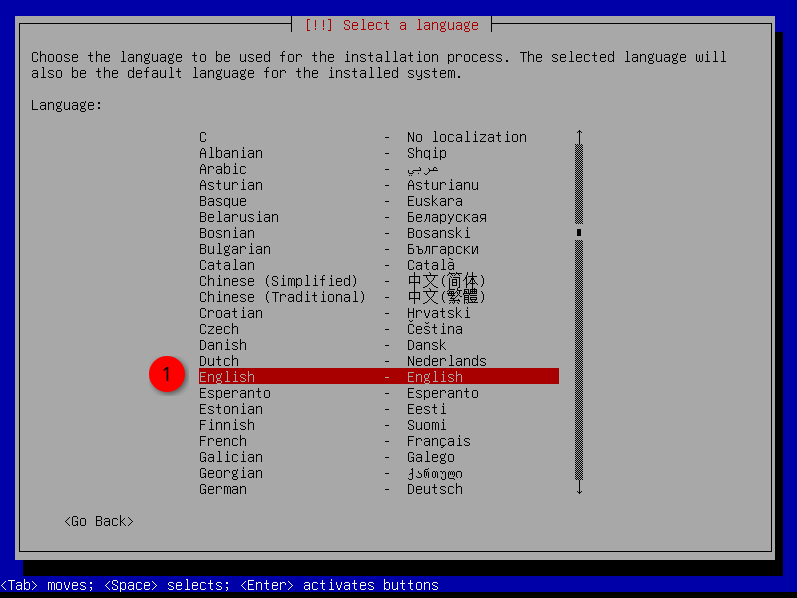
Langkah berikutnya adalah pemilihan bahasa pada proses instalasi, pilih dengan bahasa English. Kemudian tekan Enter.
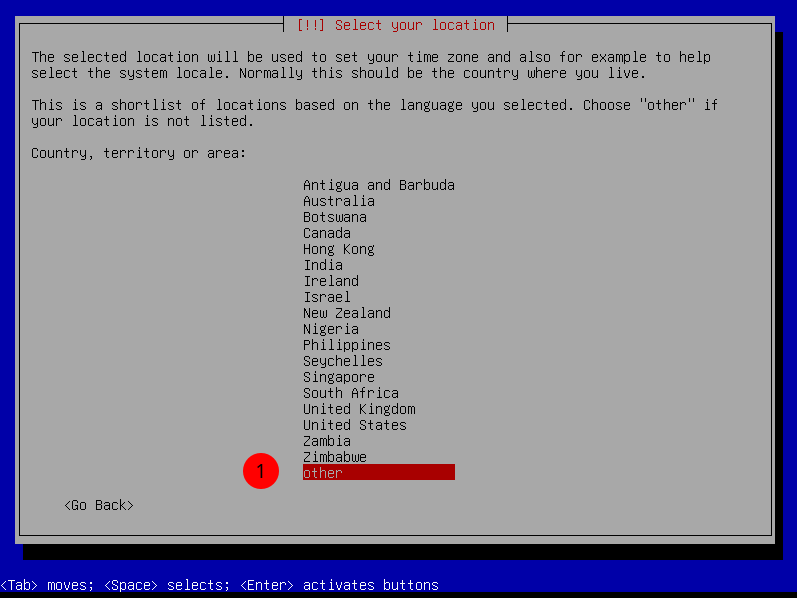
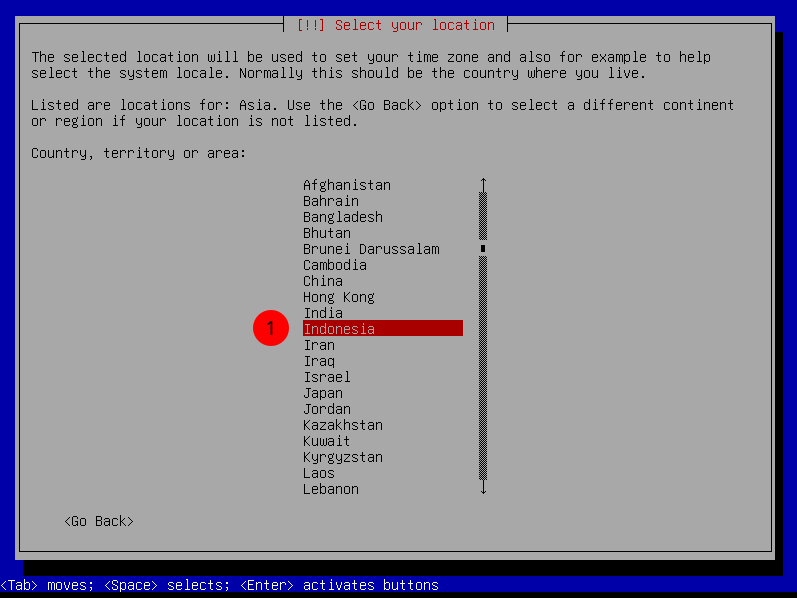
Pada tahapan pilihan lokasi atau location, seilahkan pilih other → Asia → Indonesia kemudian Enter.
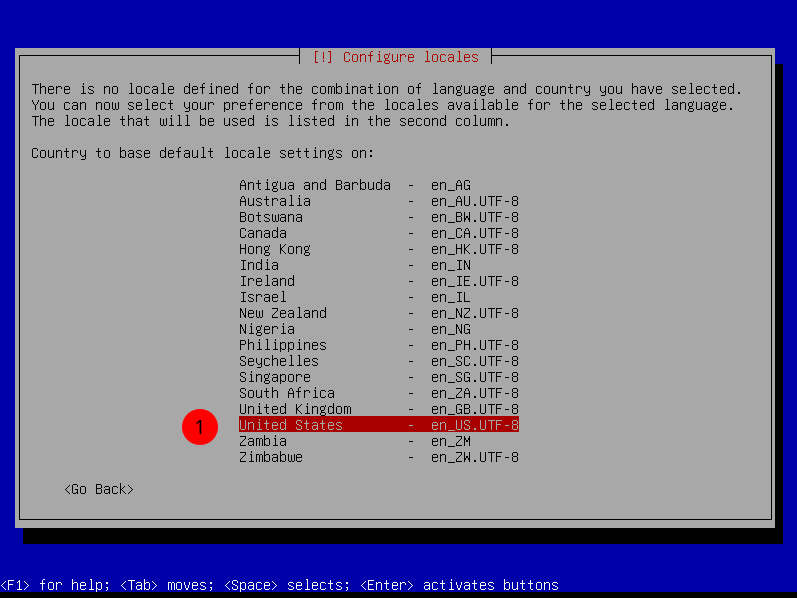
Pada pilihan Locales pilih dengan United States kemudian enter.
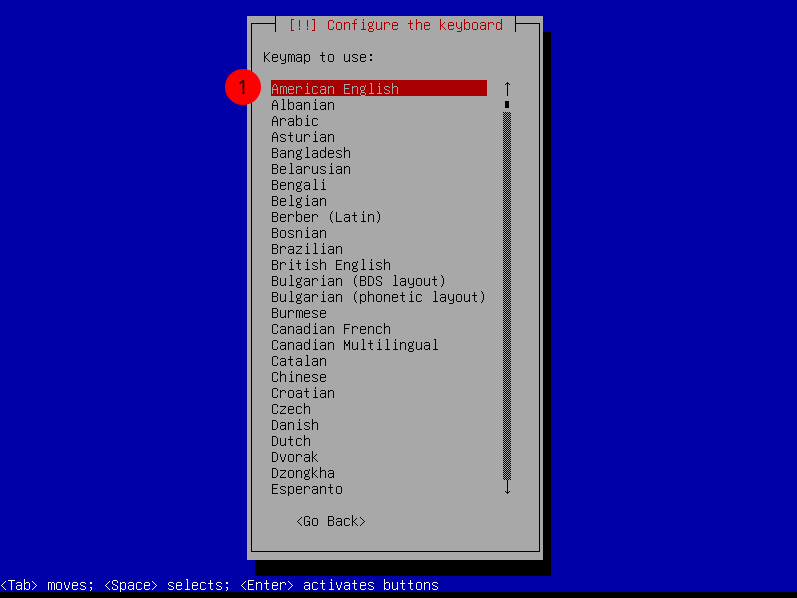
Konfigurasi keyboard yang digunakan, di Indonesia masih tetap menggunakan layout keyboard American English. Proses berikutnya adalah loading seluruh file pada DVD instalasi Linux Debian 13.
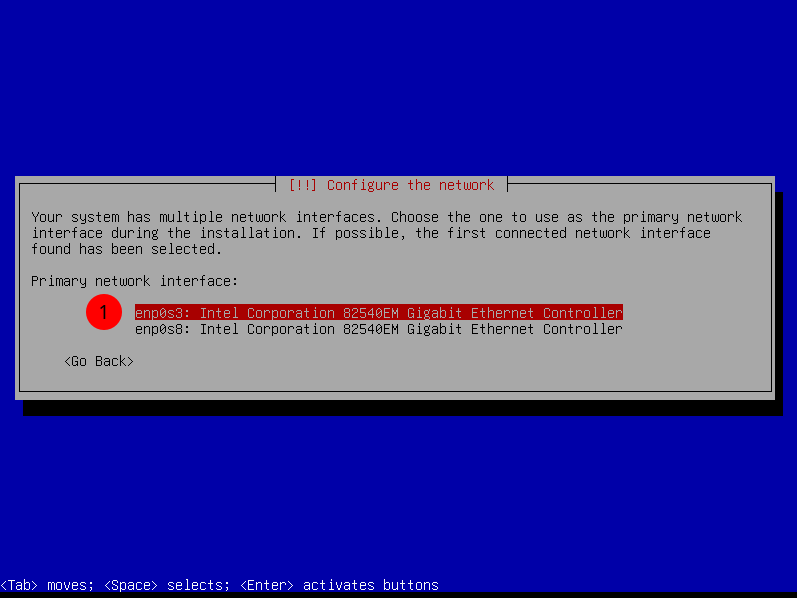
Proses konfigurasi network, setiap instalasi linux apabila terdeksi perangkat jaringan baik lan card atau wireless maka akan diminta mana interface yang akan digunakan sebagai interface jaringan utama, atau Primary network interface, di sini kita akan memilih interface dengan urutan paling kecil sebagai interface primary atau utama, pada virtualbox saya terdeteksi sebagai enp0s3. Sesuaikan dengan interface masing-masing.
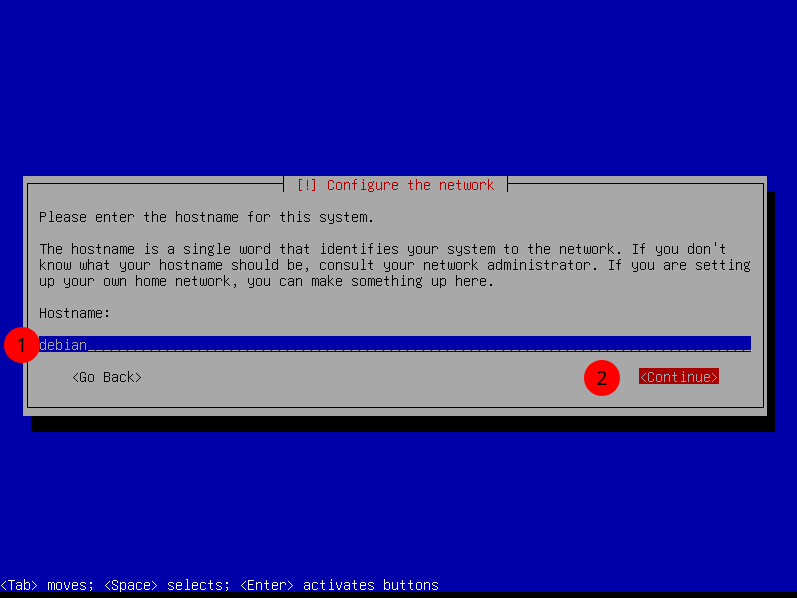
Berikutnya konfigurasi hostname, di sini kita akan menggunakan hostname sesuai tabel yaitu debian, kemudian gunakan tombol TAB untuk memilih Continue.
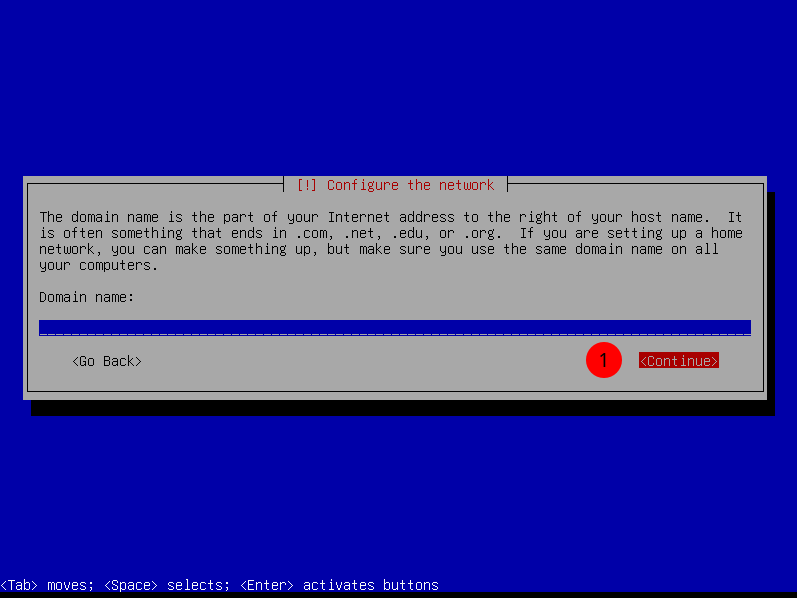
Tahap berikutnya adalah Domain name untuk hostname, apabila kita sudah memiliki domain dengan format FQDN bisa dimasukkan, apabila belum maka kita kosongkan saja dan pilih Continue.
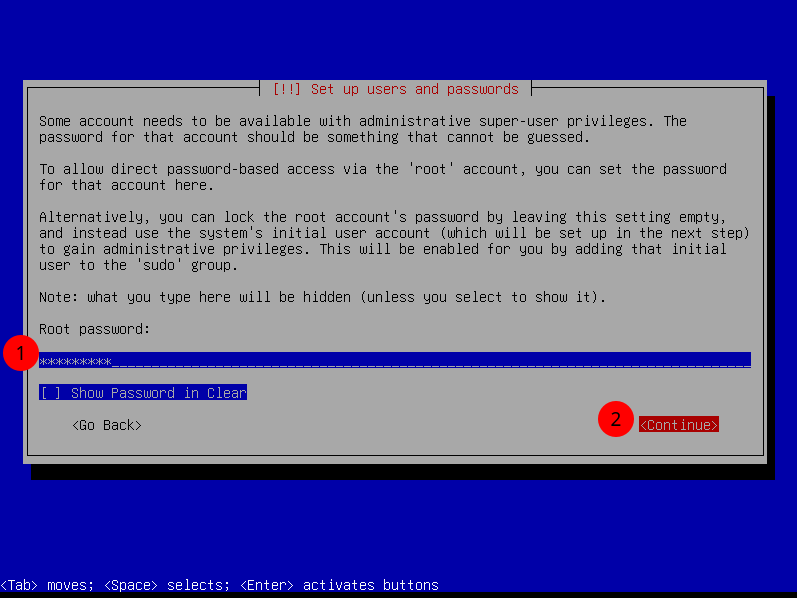
Tahapan berikutnya adalah Root password, tahap ini sangat penting agar kita bisa mengkonfigurasi sistem Linux Debian kita dengan akses penuh. Masukkan root password dengan melihat tabel appendix yaitu Root#2026, kemudian pilih continue. Masukkan kembali root password pada pilihan re-enter password, kemudian continue lagi.
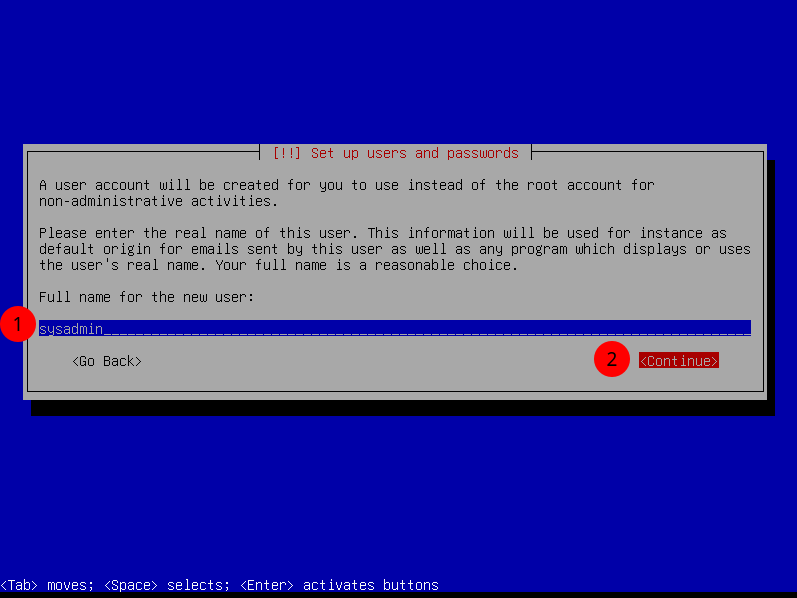
Langkah berikutnya adalah membuat user dan password yang baru. Sesuai dengan tabel appendix kita masukkan full name atau new user yaitu sysadmin dan password Admin#2026.
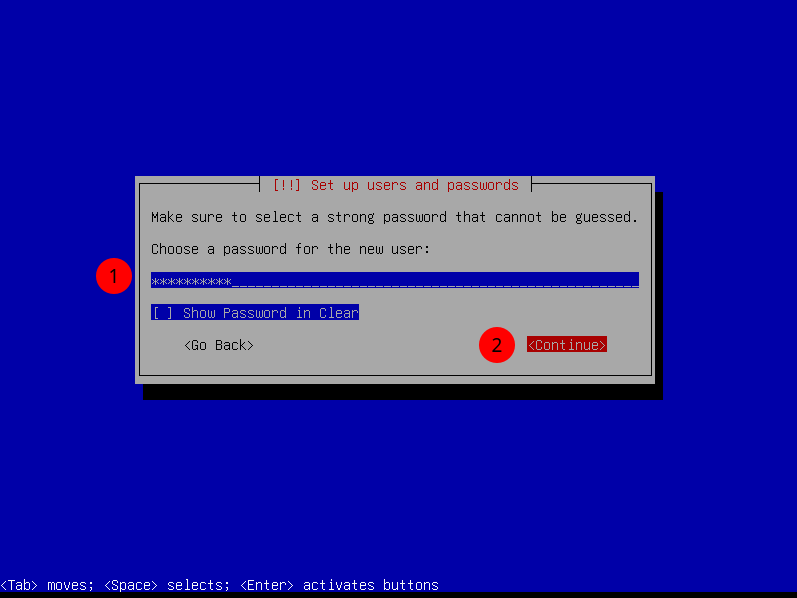
Masukkan password untuk user yang baru dibuat yaitu Admin#2026, kemudian pilih continue dan akan diminta memasukkan kembali password user baru.
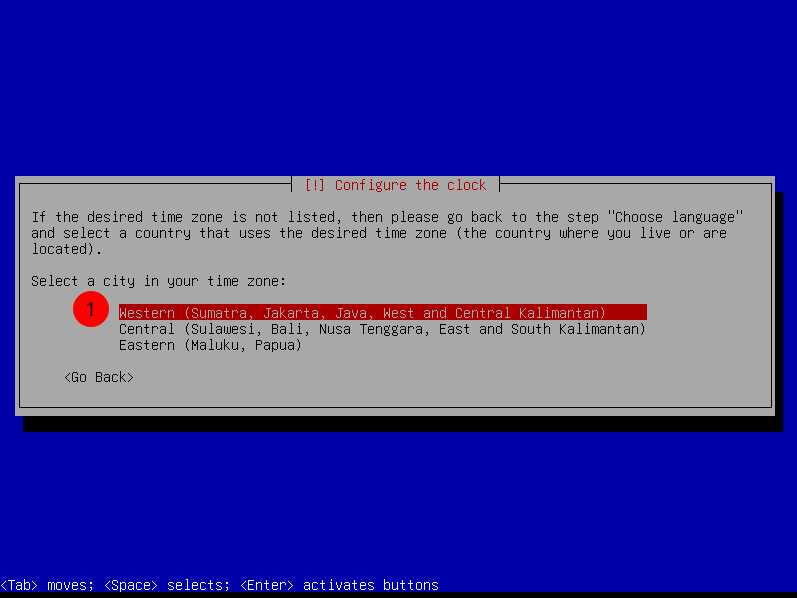
Langkah berikutnya adalah configure waktu sistem. Pilih sesuai dengan time zone yang ada di indonesia yaitu WIB, WITA atau WIT, di sini ita pilih Western kemudian enter.
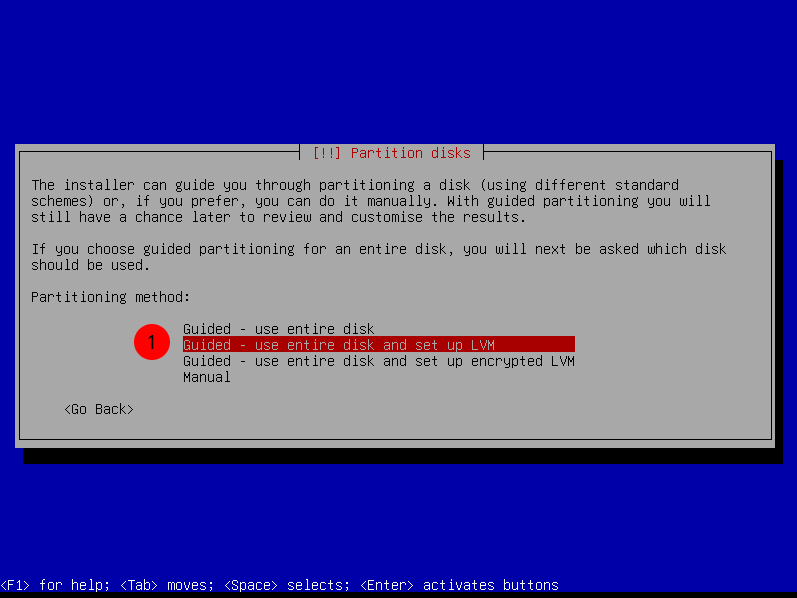
Tahap berikutnya adalah partisi dari disk yang akan digunakan, untuk partisi anda bisa menggunakan Guided – use entire disk atau menggunakan Guided – use entire disk and setup LVM sesuai dengan tabel appendix. Kemudian tekan enter.
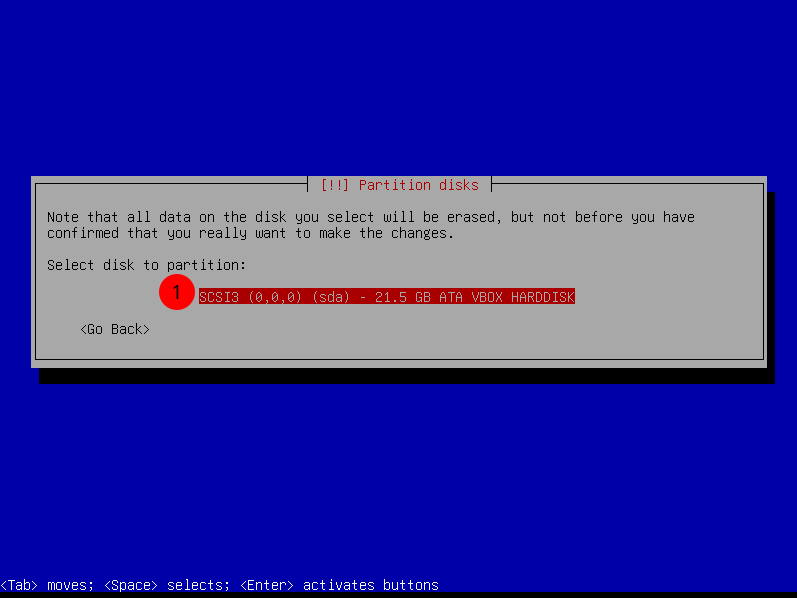
Pilih disk yang akan dipartisi, apabila disk lebih dari satu maka bisa dipilih disk yang pertama sebagai penyimpanan sistem.
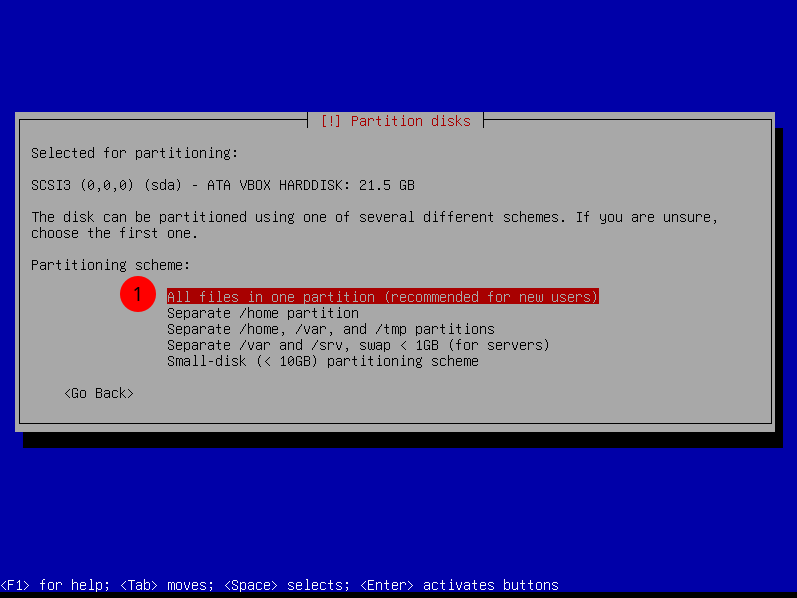
Pada tahap berikutnya kita kan menjadikan partisi sistem linux pada satu partisi HDD, maka pilih All files in one partition. Kemudian enter.
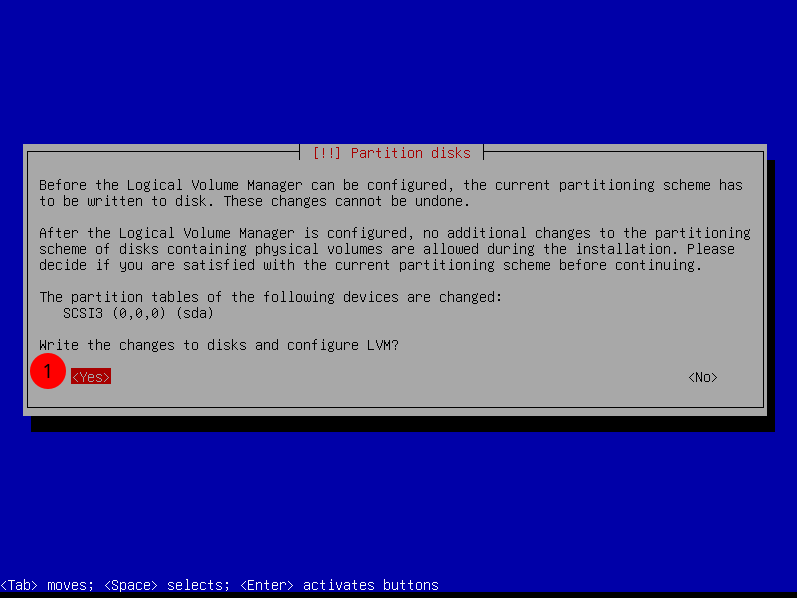
Tahap berikutnya adalah sistem akan memberikan report hasil partisi yang dibuat, apabila sudah sesuai maka pilih dengan write the changes to disks and configure LVM dengan Yes, kemudian enter.
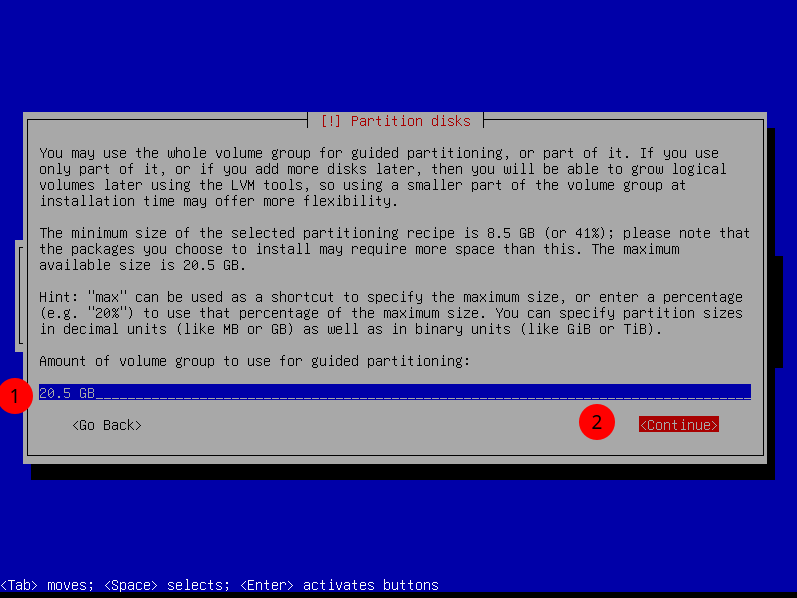
berikutnya kita akan diminta ukuran dari besar harddisk melalui volume group, di sini kita akan menggunakan seluruh kapasitas hdd untuk satu volume group, apabila sudah pilih continue.
Tahap terakhir dari partisi adalah konfirmasi dari skema partisi yang dibuat, apabila sudah sesuai cukup pilih Yes. Maka proses install base system akan berjalan.
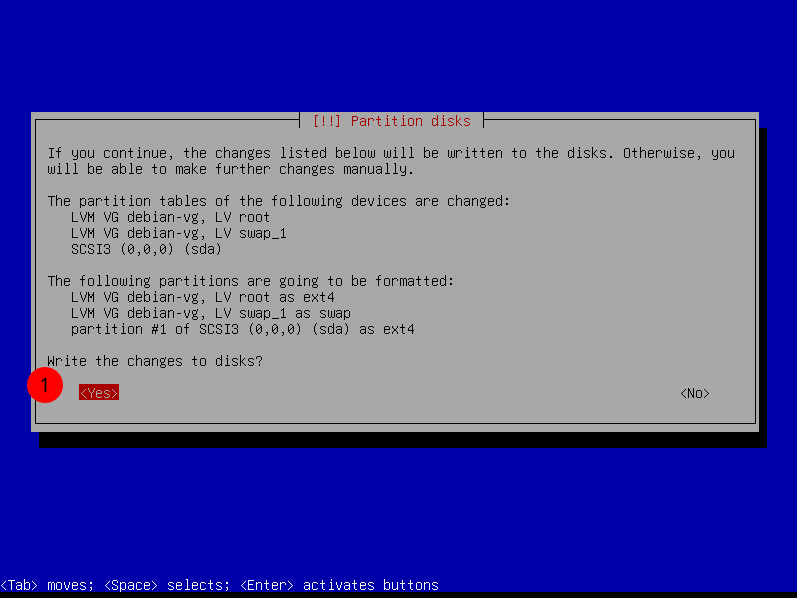
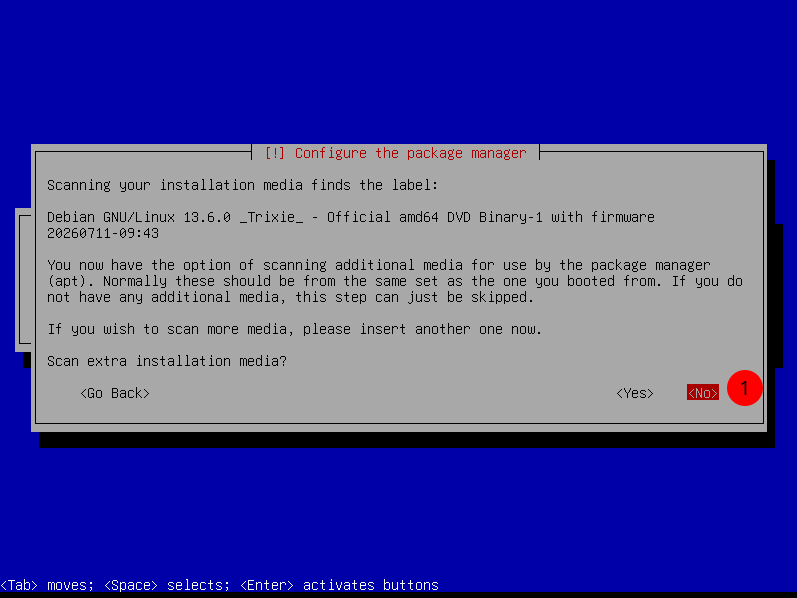
Pada tahap berikutnya adalah configure package manager, pada tahap ini apabila kita memiliki lebih dari satu DVD installer debian 13 maka kita bisa masukkan atau attach dan kemudian pilih Yes.
Apabila kita hanya memiliki satu DVD installer kita cukup memilih No.
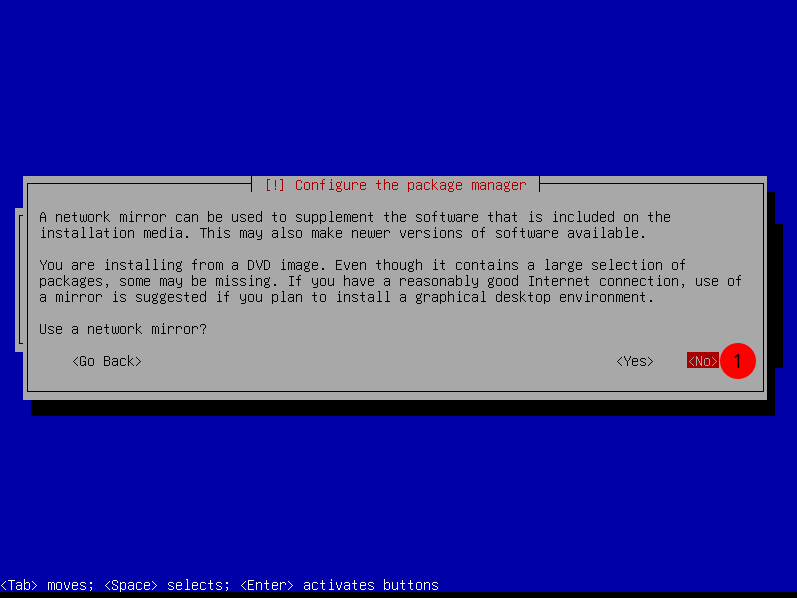
Konfigurasi package manager dengan network mirror repository. Pada tahap awal ini kita akan memilih network mirror repository yang masih menggunakan DVD installer sehingga kita memilih No.
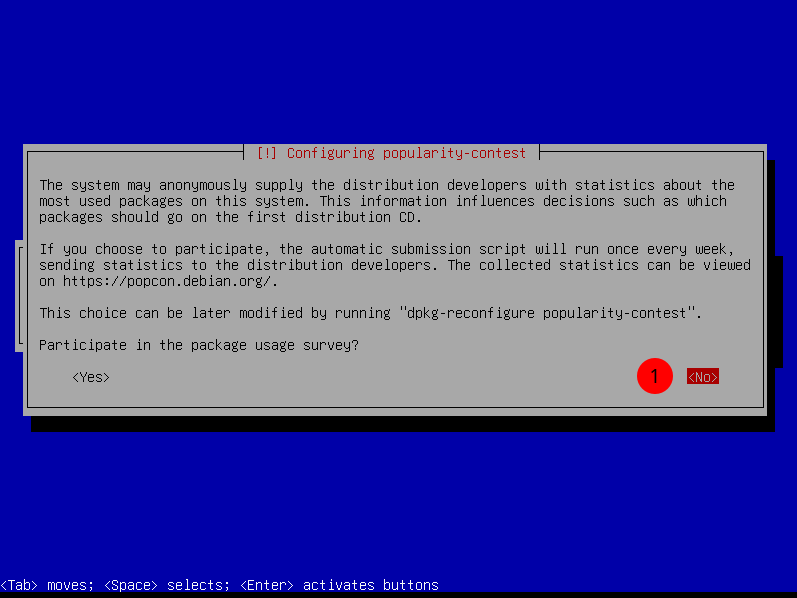
Berikutnya diminta untuk participasi package survey pilih dengan No.
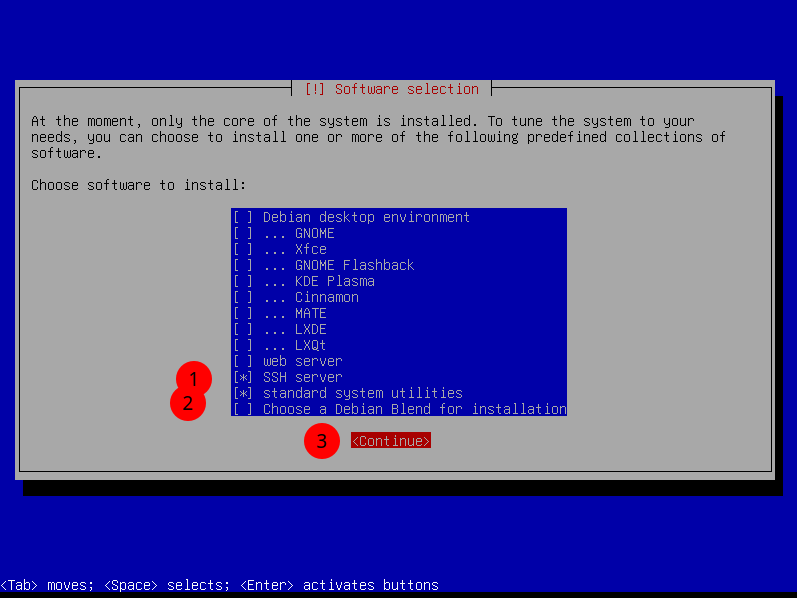
Langkah berikutnya adalah kita memilih software yang akan dipasang pada saat instalasi, di sini kita hanya melakukan instalasi Debian dengan terminal tanpa desktop environment sehingga cukup kita pilih SSH server dan standard system. Kemudian pilih continue.
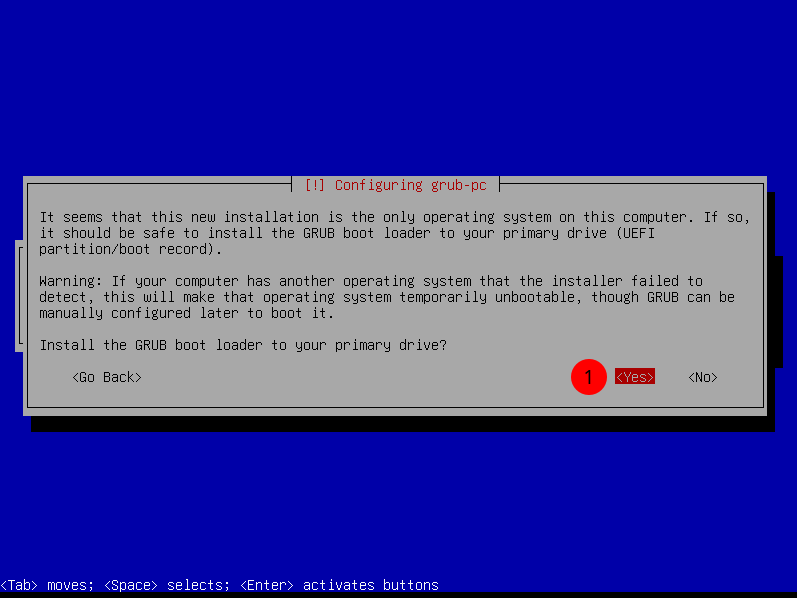
Berikutnya install GRUB boot loader pada partisi harddisk, pilih Yes dan tentukan pada partisi pertama di harddisk.
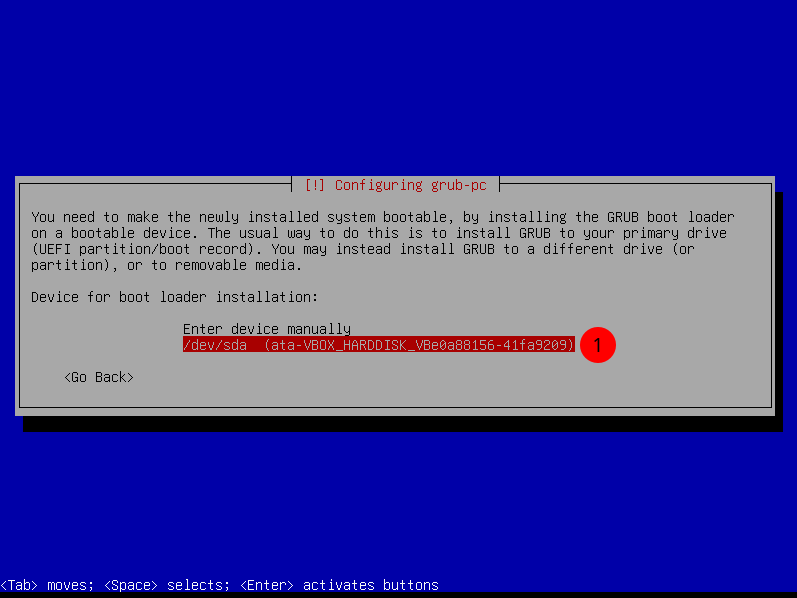
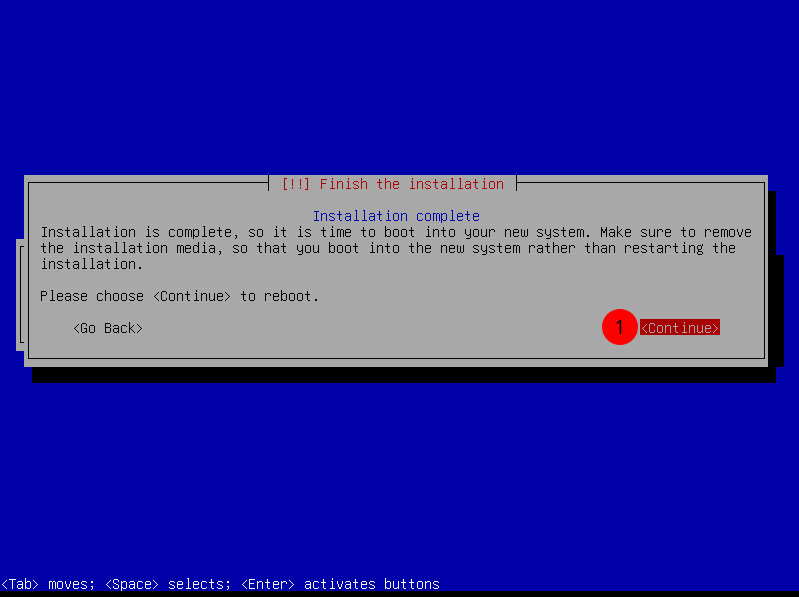
Tahap terakhir adalah proses install seluruh aplikasi, silahkan tunggu hingga proses selesai dan pilih reboot.
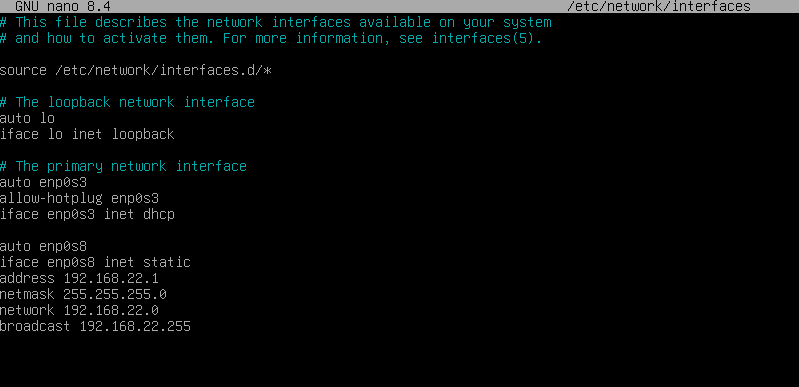
Konfigurasi IP Address pada interface Linux Debian 13, interface VMNet0 akan mengunakan IP DHCP dinamis. Sedangkan VMNet1 akan memiliki statis.
1. Lakukan login pada sistem menggunakan root dan password root
2. Buka interfaces yang terletak pada direktori /etc/network/interfaces dengan perintah nano /etc/network/interfaces
3. VMNet0 → enp0s3 dan VMNet1 → enp0s8
4. Ubah konfigurasi seperti di bawah ini
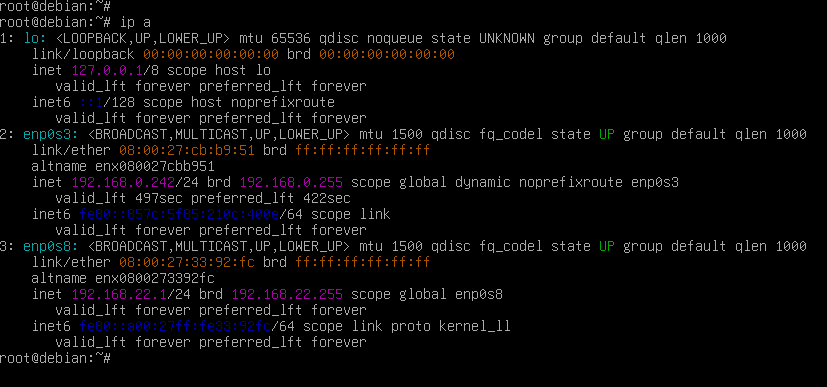
5. Lakukan restart service network dengan perintah systemctl restart networking
6. lakukan pengecekan ip address dengan menggunakan perintah ip add