
Pada kesempatan kali ini kita akan menjalankan Mikrotik CHR ke dalam proxmox. Mikrotik yang akan digunakan adalah Mikrotik RouterOS versi 6. Berikut langkah-langkah yang akan dilakukan :
- Upload image Mikrotik pada proxmox
Masuk ke dalam terminal atau shell proxmox hostwget https://download.mikrotik.com/routeros/6.49.19/chr-6.49.19.img.zip
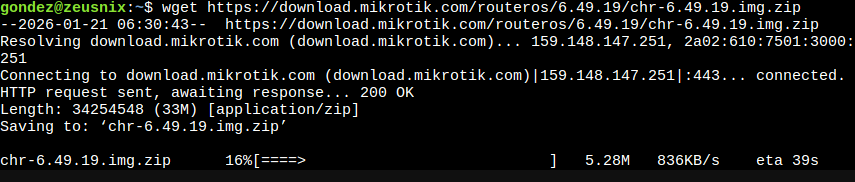
- Lakukan pengecekan file Mikrotik telah di download di proxmox

- Lakukan ekstrak image mikrotik dengan perintah unzip :
gondez@zeusnix:~$ unzip chr-6.49.19.img.zip
Hasil ekstrak file adalah chr dengan format .img - Convert file .img mikrotik chr ke dalam format qcow, dengan perintah :
qemu-img convert -f raw -O qcow2 chr-6.49.19.img chr-6.49.19.qcow2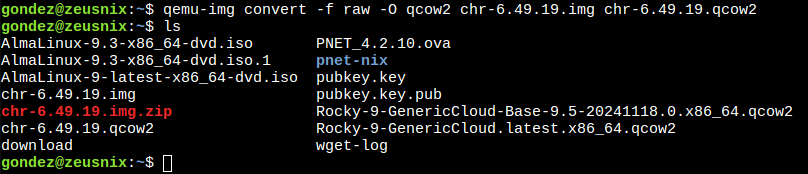
- Buatlah VM di dalam proxmox dengan menggunakan tipe operating sistem Linux dengan spesifikasi hardware :
Processor : 1 core
Memory : 256 MB
Interface : 3 interface ethernet (1 network untuk WAN, 2 interface untuk LAN)
Setelah membuat VM untuk CHR MIkrotik, ingat nomer untuk VM ID yang telah dibuat, dan penyimpanan yang digunakan pada proxmox - Import file qcow2 yang telah di convert ke dalam VM mikrotik CHR dengan format di bawah ini :
qm importdisk <VM_ID> <filename>.qcow2 <storage_pool_name>sudo qm importdisk 167 chr-6.49.19.qcow2 local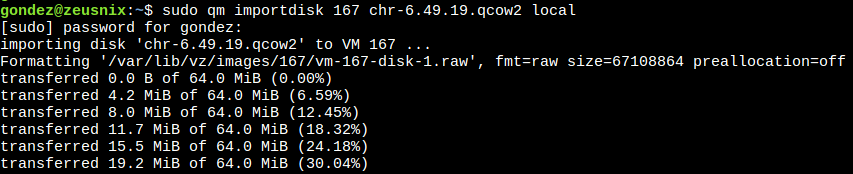
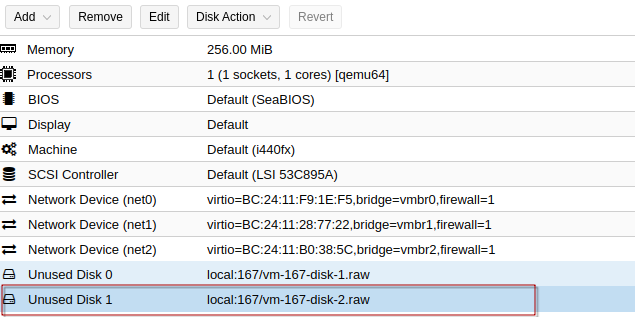
- Cek kembali pada VM ID mikrotik CHR pada bagian hardware, maka akan muncul Unused Disk yang baru saja ditambahkan.
- Mount Unused Disk supaya aktif digunakan pada VM Mikrotik CHR
Click Unused Disk, kemudian pilih menu Edit pada bagian menu toolbar atas
Kemudian akan muncul window Add Unused Disk
Ubah Bus/Device menjadi ISTIO Block
Pilih tombol Add pada bagian bawah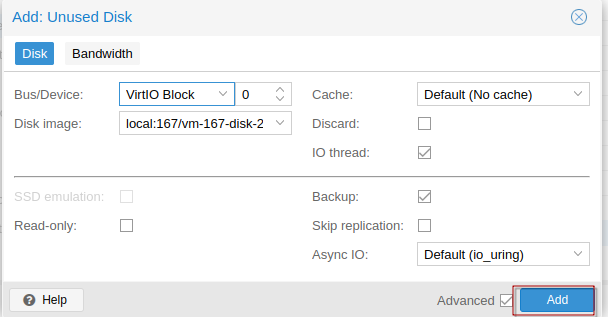
Image raw yang telah di mount akan muncul menjadi Hard Disk dengan port virtio0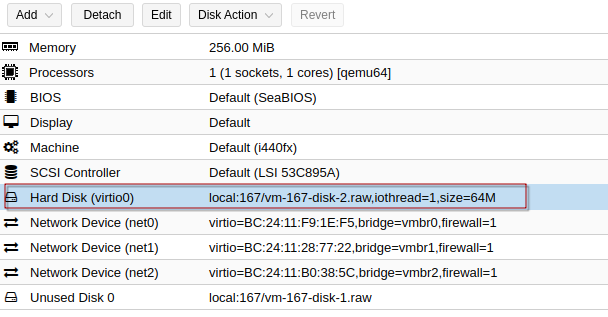
Ubah Boot Priority pada menu options VM seperti gambar di bawah ini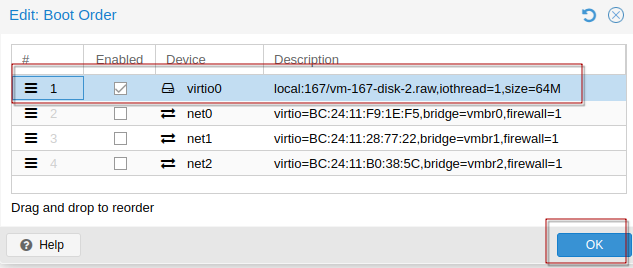
Hapus Hard Disk yang lama pada port SCSI 1, dan kemudian boot VM Mikrotik CHR, dengan memilih Hard Disk dan tombol Detach pada toolbar atas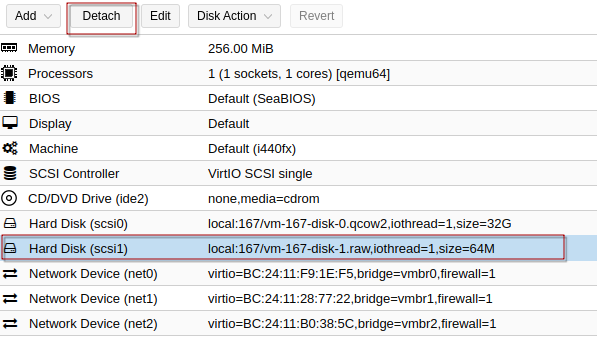
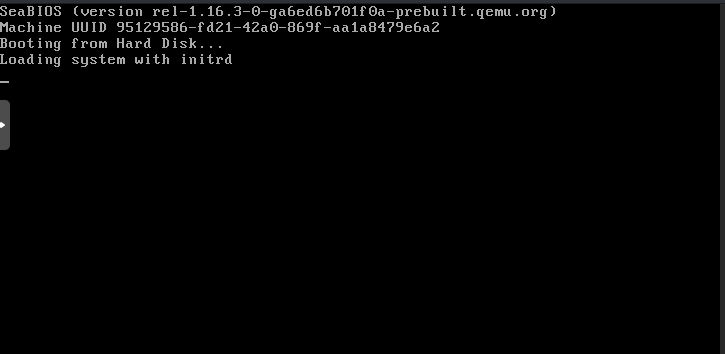
- Lakukan boot pada VM Mikrotik CHR yang telah dibuat atau tekan tombol START
- Good Luck